

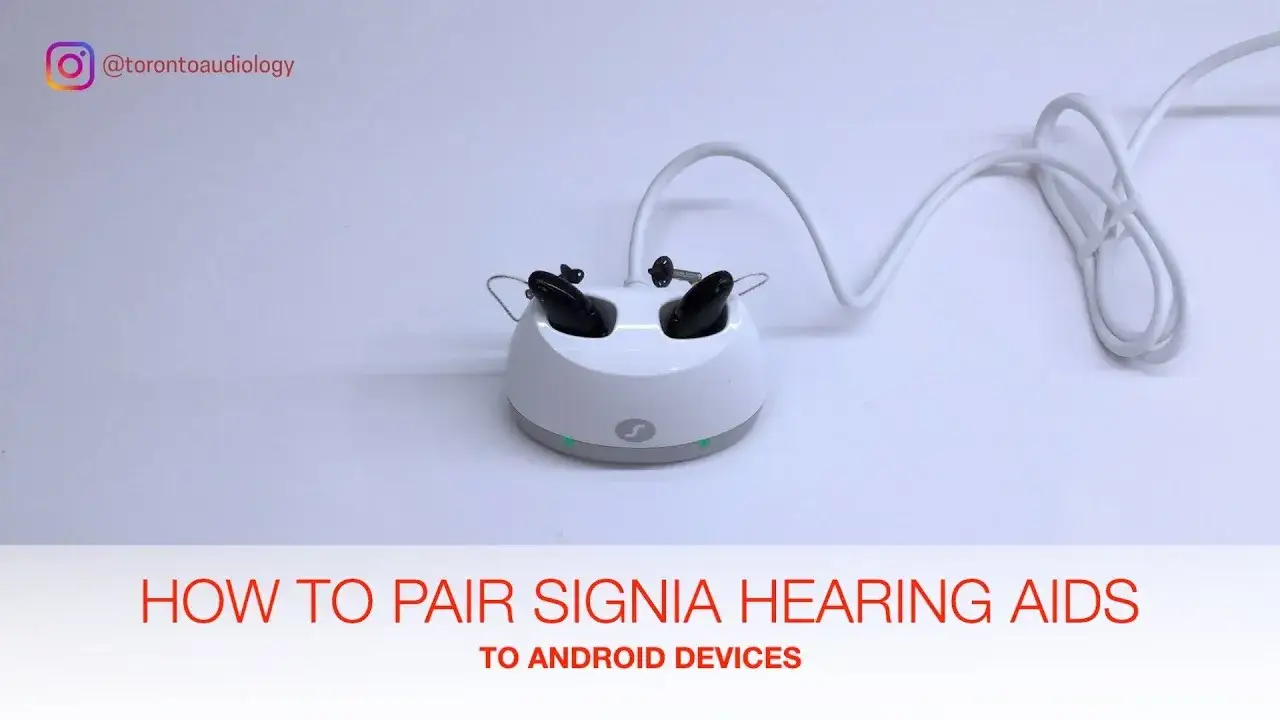







- Klucz do parowania: Zawsze rozpoczynaj od ponownego uruchomienia aparatów słuchowych (otwórz i zamknij komorę baterii lub wyjmij i włóż do ładowarki), aby aktywować 3-minutowy tryb parowania.
- Dla iPhone'a (iOS): Parowanie odbywa się w menu Ustawienia > Dostępność > Aparaty słuchowe, wykorzystując standard MFi.
- Dla Androida: Proces przebiega przez standardowe menu Bluetooth, a nowsze modele telefonów i aparatów wykorzystują protokół ASHA dla bezpośredniej transmisji dźwięku.
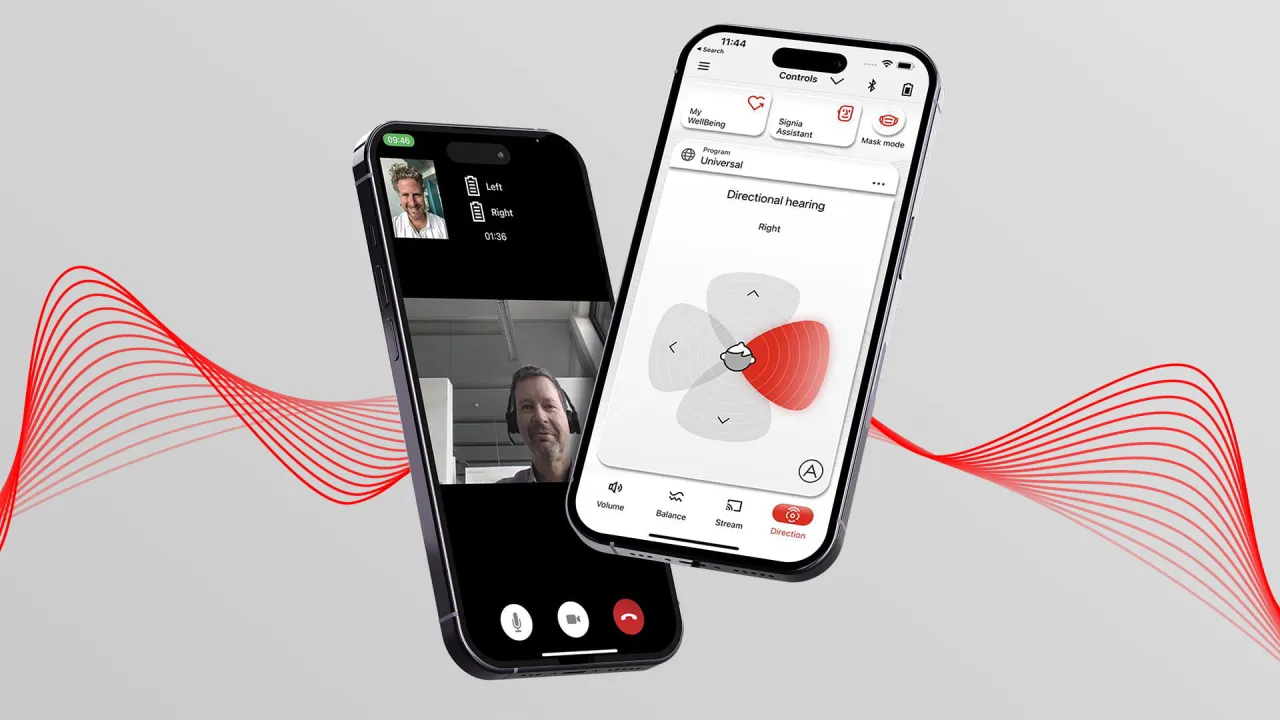
- Aplikacja Signia App: To bezpłatne centrum dowodzenia, które po sparowaniu umożliwia dyskretną kontrolę głośności, programów, sprawdzanie baterii i dostęp do Asystenta Signia.
- Sprawdź kompatybilność: Upewnij się, że Twój telefon (iOS 11.0+ lub Android 6.0+) jest zgodny z aparatami Signia; skorzystaj z narzędzia na stronie producenta.
- Rozwiązuj problemy: W przypadku trudności z połączeniem, spróbuj zrestartować telefon i aparaty, zaktualizować oprogramowanie lub użyj opcji "Zapomnij to urządzenie" w ustawieniach Bluetooth.
Ciesz się pełnią możliwości: Korzyści z połączenia aparatów z telefonem
Połączenie aparatów słuchowych Signia z telefonem to prawdziwa rewolucja w codziennym funkcjonowaniu i jakości życia. To nie tylko wygoda, ale przede wszystkim możliwość pełnego wykorzystania potencjału Twoich urządzeń. Jako Hanna Czerwińska, widzę, jak wiele zmienia to w życiu moich pacjentów. Pozwala to na znacznie więcej niż tylko lepsze słyszenie to otwarcie się na świat dźwięków w zupełnie nowy sposób.
Jedną z największych zalet jest znacząca poprawa jakości rozmów telefonicznych. Gdy Twoje aparaty są połączone z telefonem, dźwięk z rozmowy jest przesyłany bezpośrednio do nich, zamieniając je w zaawansowany zestaw słuchawkowy. Koniec z przykładaniem telefonu do ucha i trudnościami ze zrozumieniem. W nowszych modelach, dzięki funkcji HandsFree, możesz nawet prowadzić rozmowy bez konieczności trzymania telefonu w dłoni, co daje niesamowitą swobodę.
Twoje aparaty słuchowe stają się również bezprzewodowymi słuchawkami do rozrywki. Możesz słuchać ulubionej muzyki, wciągających podcastów czy dźwięku z filmów bezpośrednio w uszach, ciesząc się wysoką jakością i czystością brzmienia. To rozwiązanie jest nie tylko komfortowe, ale i niezwykle dyskretne nikt nie musi wiedzieć, że słuchasz czegoś w swoich aparatach. Dla mnie to klucz do otwarcia się na nowe formy spędzania czasu.
Kolejną, niezwykle ważną korzyścią jest dyskretna kontrola nad aparatami. Dzięki połączeniu z telefonem i dedykowanej aplikacji Signia App, możesz zmieniać głośność, przełączać programy słyszenia czy dostosowywać inne ustawienia bez konieczności dotykania aparatów. To nie tylko wygodne, ale także daje poczucie prywatności i pełnej kontroli nad własnym słuchem w każdej sytuacji, co dla wielu moich pacjentów jest bezcenne.
Przygotuj się do parowania: Trzy kluczowe kroki do bezproblemowego połączenia
Zanim przejdziemy do konkretnych instrukcji parowania, chciałabym podkreślić, że odpowiednie przygotowanie to podstawa sukcesu. Często drobne zaniedbania na tym etapie prowadzą do frustracji i niepotrzebnych problemów. Dlatego zawsze zachęcam do poświęcenia chwili na wykonanie tych trzech prostych, ale kluczowych kroków.
Krok 1: Sprawdź, czy Twój telefon jest kompatybilny z aparatami Signia
To absolutna podstawa. Nie wszystkie telefony są w pełni kompatybilne z aparatami słuchowymi, a zgodność zależy od wersji systemu operacyjnego i wspieranych standardów Bluetooth. Generalnie, potrzebujesz telefonu z systemem iOS w wersji 11.0 lub nowszej, albo Androida w wersji 6.0 lub nowszej. W przypadku iPhone'ów, aparaty Signia wykorzystują standard MFi (Made for iPhone), co zapewnia płynne połączenie. Telefony z Androidem często używają protokołu ASHA (Audio Streaming for Hearing Aids) dla bezpośredniej transmisji dźwięku, ale niektóre nowsze modele aparatów, jak Signia Pure Charge&Go BCT IX, mogą korzystać z Bluetooth Classic, co rozszerza kompatybilność. Aby mieć pewność, zawsze polecam sprawdzić kompatybilność swojego konkretnego modelu telefonu na oficjalnej stronie Signia to najszybszy i najpewniejszy sposób.
Krok 2: Pobierz bezpłatną aplikację Signia App Twoje centrum dowodzenia
Aplikacja Signia App to prawdziwe centrum dowodzenia Twoimi aparatami słuchowymi. Jest całkowicie darmowa i dostępna zarówno w App Store (dla iPhone'ów), jak i w Google Play (dla telefonów z Androidem). Pobierz ją i zainstaluj na swoim telefonie jeszcze przed rozpoczęciem parowania. Często aplikacja sama przeprowadzi Cię przez proces łączenia, a po sparowaniu stanie się niezastąpionym narzędziem do zarządzania głośnością, programami słyszenia i wieloma innymi funkcjami. To klucz do pełnego wykorzystania możliwości Twoich aparatów.
Krok 3: Upewnij się, że aparaty i telefon są w pełni naładowane
Niski poziom baterii to częsta przyczyna problemów z połączeniem Bluetooth. Zanim rozpoczniesz proces parowania, upewnij się, że zarówno Twoje aparaty słuchowe, jak i telefon są w pełni naładowane. Zapobiegnie to niespodziewanemu rozłączeniu w trakcie konfiguracji i zapewni stabilne połączenie po jej zakończeniu. To prosta zasada, która pozwala uniknąć wielu frustracji.
Parowanie aparatów Signia z telefonem: Szczegółowa instrukcja krok po kroku
Teraz, gdy jesteś już odpowiednio przygotowana, przejdźmy do sedna czyli do samego parowania. Pamiętaj, że kluczowym elementem w obu przypadkach jest aktywacja trybu parowania w aparatach słuchowych. Zrobisz to, ponownie uruchamiając aparaty: otwórz i zamknij komorę baterii lub wyjmij i włóż je do ładowarki. To aktywuje tryb parowania na około 3 minuty, dając Ci czas na wykonanie kolejnych kroków w telefonie. Poniżej znajdziesz szczegółowe instrukcje, oddzielne dla użytkowników iPhone'ów i telefonów z systemem Android.
Jak sparować aparaty Signia z telefonem iPhone? (Instrukcja dla użytkowników Apple)
- Krok 1: Uruchom ponownie aparaty słuchowe. Otwórz i zamknij komorę baterii w obu aparatach lub wyjmij je z ładowarki i włóż z powrotem. Usłyszysz melodię startową, a aparaty wejdą w tryb parowania na około 3 minuty.
- Krok 2: Otwórz Ustawienia na swoim iPhonie. Znajdź ikonę zębatki i dotknij jej.
- Krok 3: Przejdź do sekcji Dostępność. Przewiń listę i dotknij opcji "Dostępność".
- Krok 4: Wybierz Aparaty słuchowe. W sekcji "Słuch" znajdziesz opcję "Aparaty słuchowe MFi". Dotknij jej.
- Krok 5: Wyszukaj swoje aparaty. iPhone automatycznie rozpocznie wyszukiwanie dostępnych aparatów słuchowych. Powinny pojawić się na liście jako "Aparaty słuchowe Signia" lub podobna nazwa.
- Krok 6: Sparuj aparaty. Dotknij nazwy swoich aparatów na liście. Zostaniesz poproszona o potwierdzenie parowania dla każdego aparatu osobno (lewy i prawy). Potwierdź, dotykając "Połącz".
- Krok 7: Gotowe! Po kilku chwilach Twoje aparaty słuchowe Signia powinny być sparowane z iPhonem. Zobaczysz ikonę baterii obok nazwy aparatów, co oznacza, że połączenie jest aktywne. Od teraz możesz sterować nimi za pomocą aplikacji Signia App.
Jak połączyć aparaty Signia z telefonem z systemem Android? (Samsung, Xiaomi i inne)
- Krok 1: Uruchom ponownie aparaty słuchowe. Otwórz i zamknij komorę baterii w obu aparatach lub wyjmij je z ładowarki i włóż z powrotem. Usłyszysz melodię startową, a aparaty wejdą w tryb parowania na około 3 minuty.
- Krok 2: Otwórz Ustawienia na swoim telefonie z Androidem. Znajdź ikonę zębatki i dotknij jej.
- Krok 3: Przejdź do sekcji Połączenia lub Podłączone urządzenia. Nazwa może się różnić w zależności od producenta telefonu, ale szukaj opcji związanych z łącznością.
- Krok 4: Włącz Bluetooth i wybierz Bluetooth. Upewnij się, że funkcja Bluetooth jest włączona, a następnie dotknij opcji "Bluetooth", aby przejść do listy dostępnych urządzeń.
- Krok 5: Wyszukaj nowe urządzenia. Telefon rozpocznie skanowanie. Na liście "Dostępne urządzenia" powinny pojawić się Twoje aparaty słuchowe Signia. Mogą być widoczne jako jedno urządzenie lub dwa osobne (lewy i prawy).
- Krok 6: Sparuj aparaty. Dotknij nazwy swoich aparatów. Telefon może poprosić o potwierdzenie parowania. Potwierdź.
- Krok 7: Otwórz aplikację Signia App. Po sparowaniu przez Bluetooth, otwórz pobraną wcześniej aplikację Signia App. Aplikacja powinna automatycznie wykryć sparowane aparaty i przeprowadzić Cię przez proces ich połączenia z aplikacją. Postępuj zgodnie z instrukcjami wyświetlanymi na ekranie.
- Krok 8: Gotowe! Po pomyślnym połączeniu z aplikacją, możesz w pełni korzystać z wszystkich funkcji sterowania swoimi aparatami Signia.
Aplikacja Signia: Pełna kontrola nad słuchem w twojej dłoni
Po sparowaniu aparatów słuchowych Signia z telefonem, aplikacja Signia App staje się Twoim najważniejszym narzędziem do zarządzania słuchem. To intuicyjne i dyskretne rozwiązanie, które daje Ci pełną kontrolę nad ustawieniami aparatów, zwiększając komfort ich użytkowania w każdej sytuacji. Dla mnie to klucz do personalizacji doświadczeń słuchowych.
Zmiana głośności i programów jednym dotknięciem palca
Wyobraź sobie, że jesteś w głośnej restauracji, a za chwilę przenosisz się do cichej biblioteki. Zamiast szukać przycisków na aparatach, możesz po prostu wyciągnąć telefon i za pomocą kilku dotknięć ekranu zmienić głośność lub przełączyć program słyszenia. Aplikacja Signia App umożliwia błyskawiczne dostosowanie aparatów do otoczenia czy to program "Restauracja", "Na zewnątrz", czy "Cisza". To niesamowicie wygodne i dyskretne, co jest szczególnie ważne dla wielu użytkowników.
Poznaj Asystenta Signia: Twój osobisty pomocnik dostępny 24/7
W nowszych platformach aparatów Signia (np. AX, IX) dostępna jest funkcja Asystenta Signia to prawdziwy przełom! Ten zaawansowany pomocnik, oparty na sztucznej inteligencji, działa jak Twój osobisty protetyk słuchu, dostępny 24 godziny na dobę, 7 dni w tygodniu. Asystent Signia pomaga w czasie rzeczywistym dostosować ustawienia dźwięku do konkretnej sytuacji, np. gdy masz trudności ze zrozumieniem mowy w hałaśliwym otoczeniu. Możesz zadawać mu pytania dotyczące obsługi aparatów, a on udzieli Ci praktycznych wskazówek. To gwarancja optymalnego komfortu słyszenia w każdej chwili.
Jak sprawdzić poziom naładowania baterii i nie dać się zaskoczyć?
Jedną z najbardziej praktycznych funkcji aplikacji Signia App jest możliwość bieżącego monitorowania poziomu naładowania baterii w Twoich aparatach słuchowych. Dzięki temu zawsze wiesz, ile energii pozostało i możesz uniknąć niespodziewanego rozładowania się aparatów w najmniej odpowiednim momencie. To daje spokój ducha i zapewnia ciągłość użytkowania, co jest niezwykle ważne w codziennym życiu.

Problemy z parowaniem? Oto proste rozwiązania
Nawet przy najlepszych chęciach i starannym przygotowaniu, czasami pojawiają się problemy z łącznością. To normalne w świecie technologii. Ważne jest, aby wiedzieć, jak sobie z nimi poradzić. Jako Hanna Czerwińska, często pomagam moim pacjentom rozwiązywać te kwestie, dlatego zebrałam najczęstsze trudności i proste, skuteczne sposoby ich rozwiązania.
Mój telefon nie może znaleźć aparatów słuchowych co robić?
- Upewnij się, że aparaty są w trybie parowania: Pamiętaj, aby ponownie uruchomić aparaty słuchowe (otwórz i zamknij komorę baterii lub wyjmij i włóż do ładowarki). Tryb parowania jest aktywny tylko przez około 3 minuty po restarcie.
- Sprawdź Bluetooth w telefonie: Upewnij się, że Bluetooth w Twoim telefonie jest włączony.
- Zrestartuj telefon: Czasami prosty restart telefonu może rozwiązać problem z widocznością urządzeń Bluetooth.
- Zbliż aparaty do telefonu: Upewnij się, że aparaty słuchowe znajdują się blisko telefonu podczas parowania.
- Wyłącz inne urządzenia Bluetooth: Jeśli masz wiele urządzeń Bluetooth w pobliżu, mogą one zakłócać proces parowania. Spróbuj wyłączyć inne urządzenia, takie jak słuchawki czy głośniki.
Połączenie ciągle się zrywa lub słyszę tylko w jednym aparacie
- Zrestartuj aparaty i telefon: To najprostsze i często najskuteczniejsze rozwiązanie. Wyłącz i włącz ponownie zarówno aparaty, jak i telefon.
- Sprawdź poziom baterii: Niski poziom naładowania baterii w aparatach lub telefonie może prowadzić do niestabilnego połączenia. Upewnij się, że oba urządzenia są naładowane.
- Zaktualizuj oprogramowanie: Sprawdź, czy masz najnowszą wersję systemu operacyjnego w telefonie oraz najnowszą wersję aplikacji Signia App. Aktualizacje często zawierają poprawki błędów związanych z łącznością.
- Unikaj zakłóceń: Silne pola elektromagnetyczne lub inne urządzenia radiowe mogą zakłócać sygnał Bluetooth. Spróbuj zmienić miejsce lub oddalić się od potencjalnych źródeł zakłóceń.
Kiedy warto użyć opcji "Zapomnij to urządzenie" i zacząć od nowa?
Jeśli mimo prób restartowania i sprawdzania podstawowych ustawień, problemy z połączeniem nadal występują i są uporczywe, opcja "Zapomnij to urządzenie" (lub "Usuń urządzenie" w ustawieniach Bluetooth telefonu) jest często najlepszym rozwiązaniem. Działa to jak "twardy reset" połączenia. Usunięcie aparatów z listy sparowanych urządzeń w telefonie pozwala na całkowite wyczyszczenie poprzednich ustawień. Po wykonaniu tej czynności, musisz przeprowadzić cały proces parowania od początku, tak jakbyś łączyła aparaty po raz pierwszy. To często rozwiązuje trudne do zdiagnozowania problemy.
Aplikacja przestała działać poprawnie jak ją zresetować?
- Wymuś zamknięcie aplikacji: Na telefonach z Androidem przytrzymaj ikonę aplikacji i wybierz "Informacje o aplikacji", a następnie "Wymuś zatrzymanie". Na iPhone'ach przesuń palcem od dołu ekranu (lub dwukrotnie naciśnij przycisk Home) i przesuń okno aplikacji w górę, aby ją zamknąć.
- Wyczyść pamięć podręczną (Android): W "Informacjach o aplikacji" znajdź opcję "Pamięć" i wybierz "Wyczyść pamięć podręczną". To często pomaga, nie usuwając danych aplikacji.
- Zainstaluj aplikację ponownie: Jeśli powyższe kroki nie pomogą, odinstaluj aplikację Signia App, a następnie pobierz ją ponownie z App Store lub Google Play i zainstaluj.
Wykorzystaj pełnię możliwości: Zaawansowane funkcje po sparowaniu aparatów
Sparowanie aparatów słuchowych Signia z telefonem to dopiero początek drogi do pełnego komfortu słyszenia. Otwiera to drzwi do wielu dodatkowych funkcji, które wykraczają poza podstawową kontrolę głośności czy programów. Chciałabym pokazać Ci dwie zaawansowane możliwości, które znacząco zwiększają komfort użytkowania i pozwalają jeszcze lepiej czerpać z życia.
Jak słuchać dźwięku z telewizora lub komputera w aparatach słuchowych?
Jedną z najbardziej cenionych funkcji jest możliwość bezpośredniego strumieniowania dźwięku z innych urządzeń, takich jak telewizor czy komputer, prosto do Twoich aparatów słuchowych. Dzięki akcesoriom, takim jak StreamLine TV, możesz bezprzewodowo przesyłać dźwięk z telewizora, zamieniając swoje aparaty w osobiste słuchawki. To oznacza koniec z podgłaśnianiem telewizora do maksimum i kłótniami o głośność w domu! Dźwięk jest czysty i wyraźny, co znacząco poprawia zrozumienie mowy w telewizji i komfort oglądania filmów. Podobnie, za pomocą akcesoriów takich jak StreamLine Mic, możesz przesyłać dźwięk z komputera lub innych urządzeń, co jest idealne do rozmów online czy słuchania prezentacji.
Przeczytaj również: Baterie do aparatów słuchowych: Gdzie kupić najtaniej i najlepiej?
Funkcja TeleCare, czyli zdalna pomoc Twojego protetyka słuchu bez wychodzenia z domu
TeleCare to innowacyjna funkcja, która zmienia sposób, w jaki otrzymujesz opiekę protetyczną. Po sparowaniu aparatów z telefonem, możesz korzystać z zdalnej opieki protetyka słuchu. Oznacza to, że ja, jako Twój protetyk, mogę dostosować ustawienia Twoich aparatów lub udzielić porady bez konieczności Twojej wizyty w gabinecie. Wystarczy połączenie internetowe! To ogromna wygoda i oszczędność czasu, szczególnie dla osób starszych, mających trudności z poruszaniem się, czy mieszkających daleko od gabinetu. TeleCare zapewnia ciągłość opieki i pewność, że Twoje aparaty zawsze będą działać optymalnie, niezależnie od tego, gdzie się znajdujesz.